
HƯỚNG DẪN XÓA CACHE TRÌNH DUYỆT CHROME ĐƠN GIẢN NHẤT
1. Giới thiệu về cache trình duyệt
Trong quá trình duyệt web, Google Chrome sẽ tự động lưu lại một số dữ liệu tạm như hình ảnh, file CSS, JS, cookies… Những dữ liệu này gọi là cache. Mục đích của cache là giúp trang web tải nhanh hơn khi bạn truy cập lại. Tuy nhiên, sau một thời gian dài sử dụng, cache có thể gây ra:
- Hiển thị thông tin cũ không đúng.
- Lỗi giao diện trang web.
- Web không cập nhật script mới.
- Trình duyệt chạy chậm hoặc bị đơ.
- Lỗi khi kiểm tra thay đổi website (đối với dân SEO, Dev).
Vì vậy, việc xóa cache Chrome là rất cần thiết để đảm bảo trình duyệt luôn hoạt động ổn định và hiển thị dữ liệu mới nhất.
2. Khi nào bạn cần xóa cache Chrome?
Bạn nên xóa cache khi gặp các trường hợp:
- Trang web không hiển thị đúng nội dung mới.
- Không load được CSS hoặc hình ảnh.
- Không hiển thị cập nhật từ theme, plugin (dành cho người làm WordPress).
- Chrome hoạt động chậm, lag.
- Xuất hiện lỗi đăng nhập.
- Google Search Console báo lỗi crawling nhưng bạn kiểm tra thì không thấy → có thể do cache.
Xóa cache không làm mất bookmark hay lịch sử đăng nhập (trừ khi bạn chọn xóa cookies).
3. Cách xóa cache Chrome nhanh nhất
Bước 1: Mở cửa sổ xóa dữ liệu duyệt web
Bạn có thể mở nhanh bằng tổ hợp phím:
Ctrl + Shift + Delete
Hoặc mở thủ công:
- Nhấn vào dấu ba chấm góc trên bên phải Chrome.
- Chọn Cài đặt (Settings).
- Chọn Quyền riêng tư và bảo mật (Privacy & Security).
- Nhấn Xóa dữ liệu duyệt web (Clear browsing data).
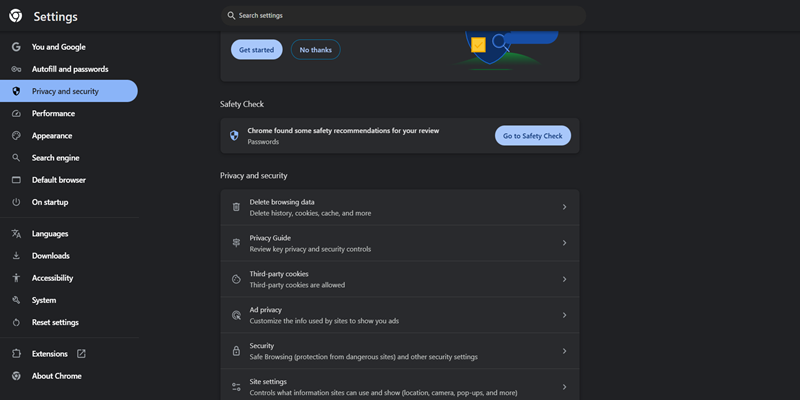
Bước 2: Chọn dữ liệu cần xóa
Trong cửa sổ hiện ra, bạn chọn tab:
- Cơ bản (Basic) hoặc
- Nâng cao (Advanced) nếu muốn tùy chọn chi tiết hơn.
Tick các mục:
- ✔ Cached images and files (Tệp và hình ảnh được lưu trong bộ nhớ đệm) → quan trọng nhất
- ✔ Browsing history (không bắt buộc)
- ✔ Cookies and other site data (tùy chọn – nếu xóa sẽ đăng xuất tài khoản website)
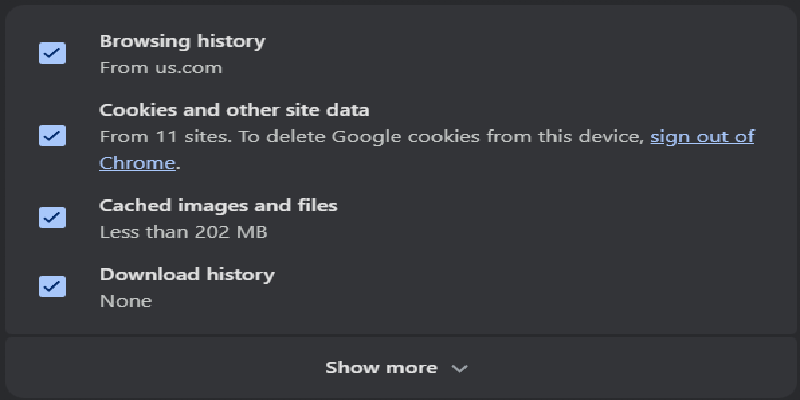
Bước 3: Chọn khoảng thời gian
Ở mục Time range (Phạm vi thời gian):
Chọn All time (Từ trước đến nay) để xóa sạch hoàn toàn cache.

Bước 4: Nhấn “Clear data”
Nhấn Xóa dữ liệu, chờ 1–5 giây tuỳ lượng cache.
Chrome sẽ hoạt động mượt hơn ngay lập tức.

4. Lợi ích khi xóa cache Chrome định kỳ
- Giảm lỗi hiển thị khi cập nhật website.
- Tăng tốc độ duyệt web.
- Giải phóng dung lượng máy.
- Giảm lỗi đăng nhập.
- Tối ưu khi test giao diện (đối với Developer).
- Giúp Google nhận đúng nội dung mới khi bạn làm SEO.
5. Lời khuyên – Khi nào không nên xóa cookies
Cache có thể xóa thoải mái, nhưng cookies thì nên cẩn thận vì:
- Bạn sẽ bị đăng xuất khỏi các tài khoản.
- Mất lưu trữ giỏ hàng (đối với website thương mại điện tử).
- Một số website yêu cầu đăng nhập lại.
6. Kết luận
Việc xóa cache Google Chrome là thao tác đơn giản nhưng cực kỳ quan trọng, đặc biệt với người thường xuyên làm việc trên Internet, làm SEO hoặc quản trị website. Thực hiện việc này định kỳ giúp trình duyệt mượt mà hơn, cập nhật nội dung chính xác và hạn chế tối đa các lỗi không mong muốn.